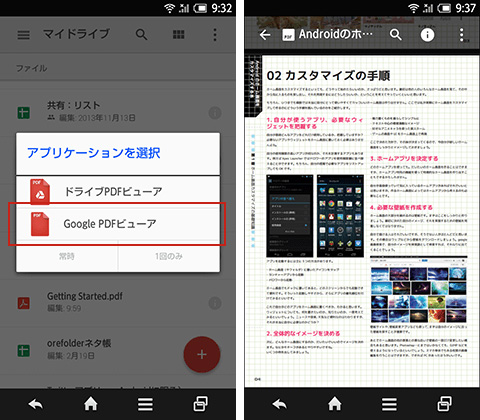
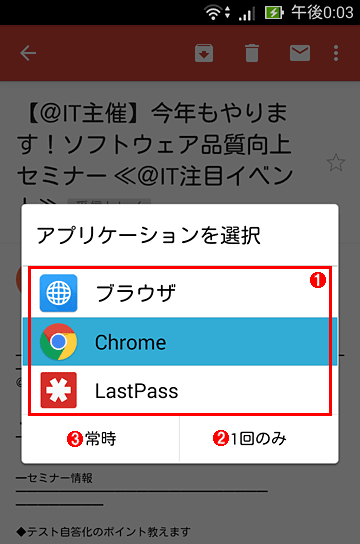
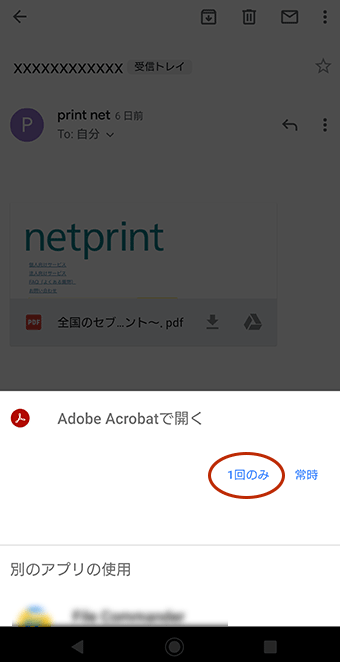
Androidスマホ 常時 か 1回のみ の表示条件 間違ってアプリ常時起動にした時の設定解除方法 スマホサポートライン
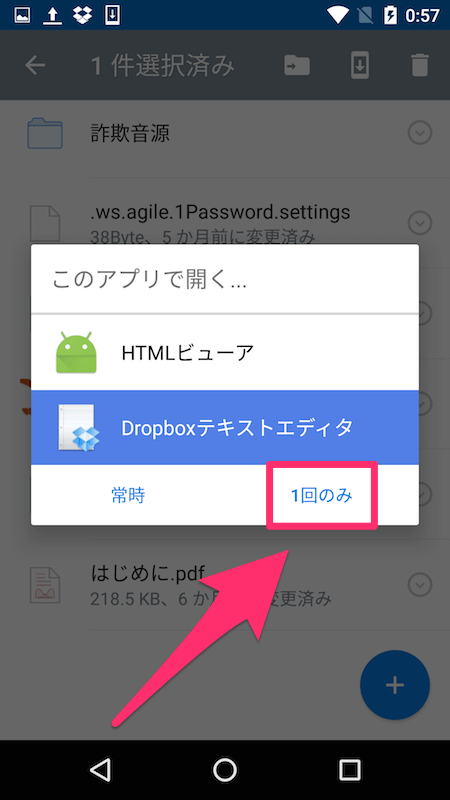
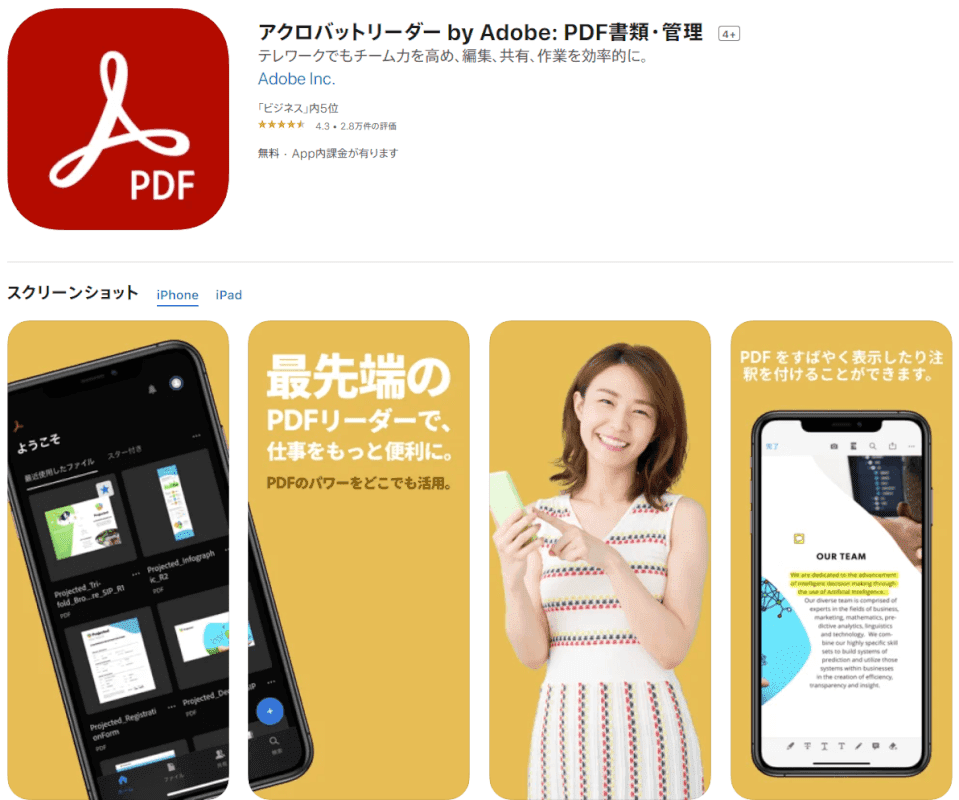
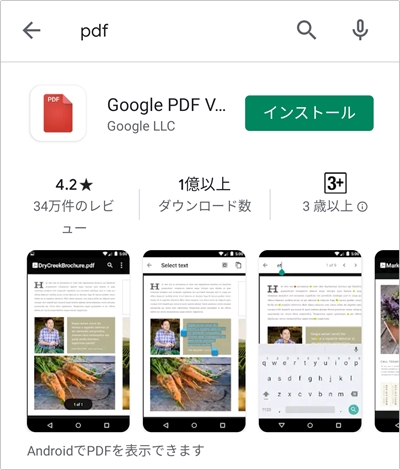
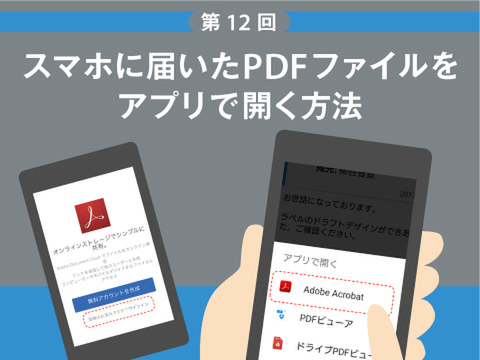
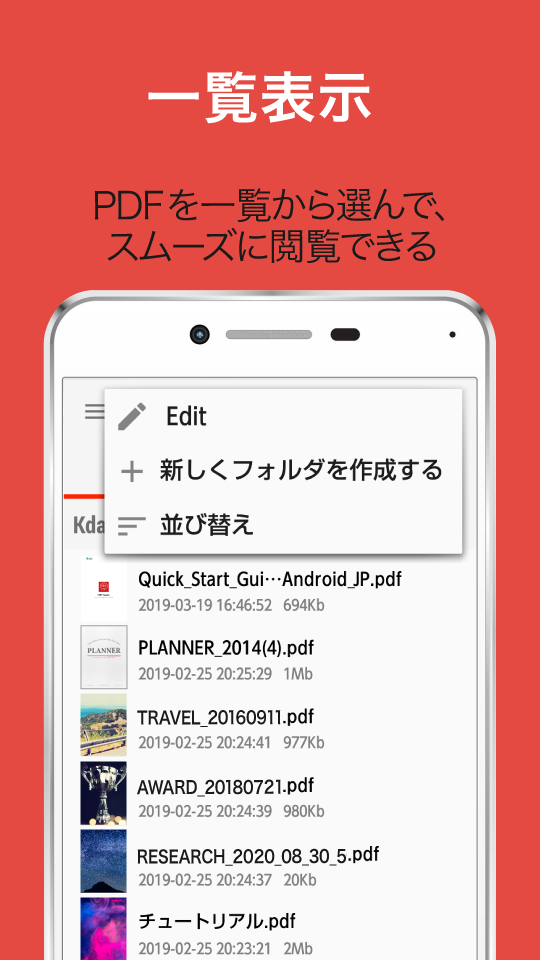
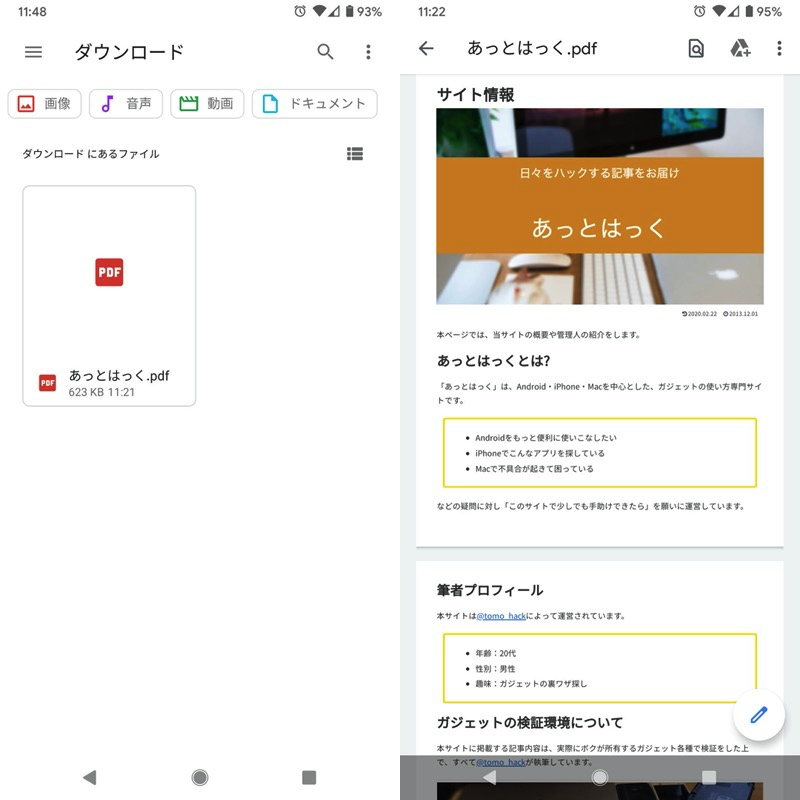
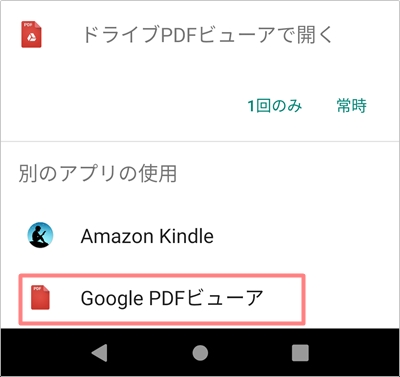
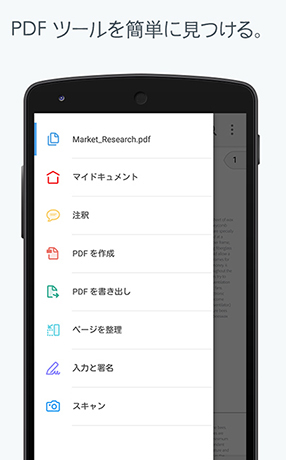
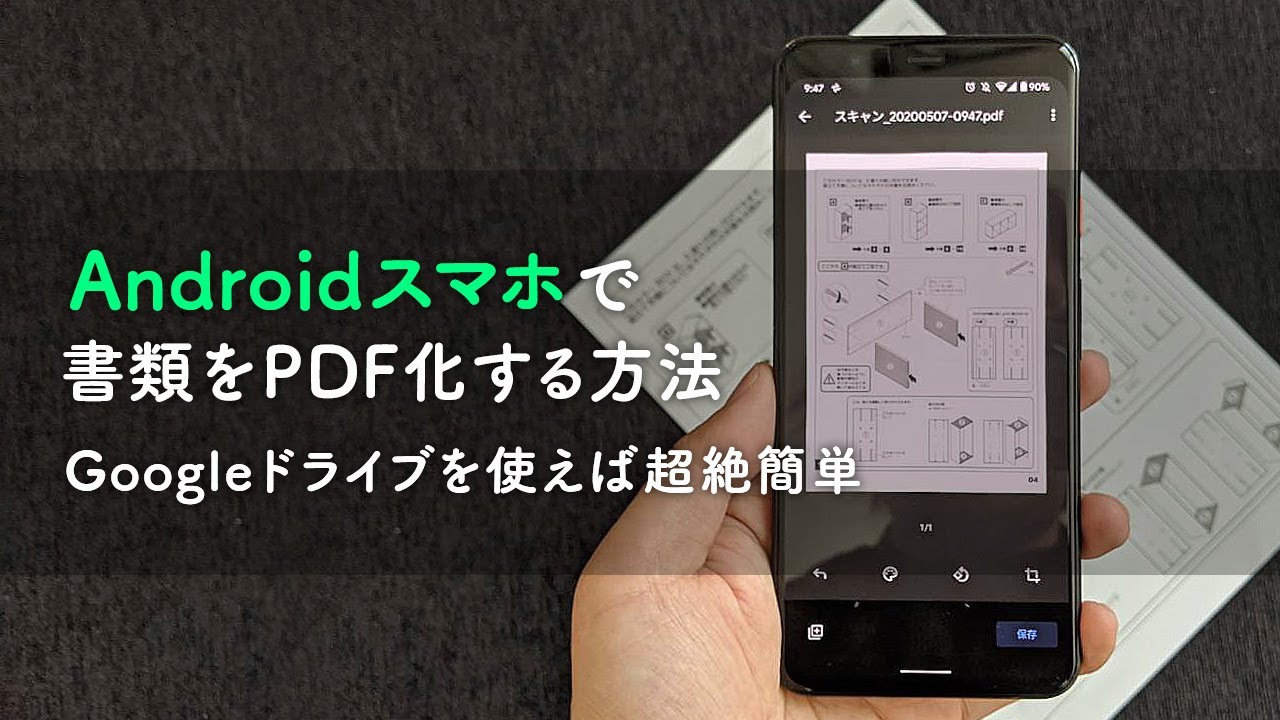
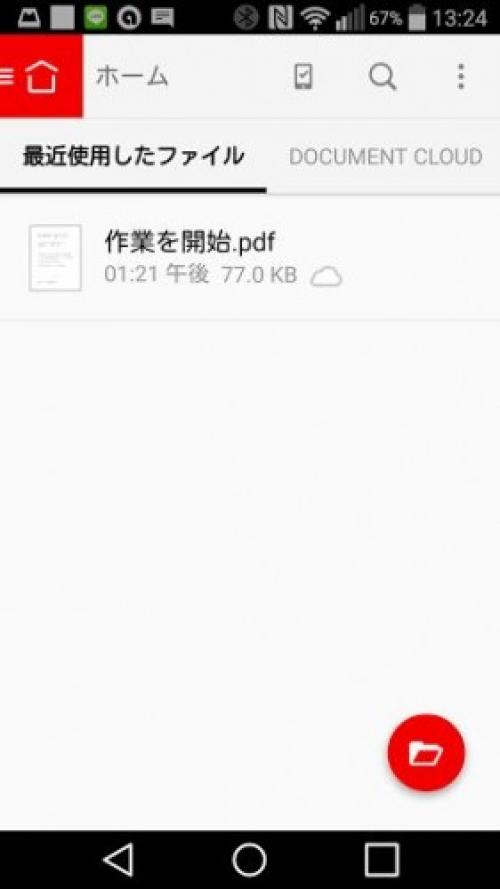
おすすめのPDF表示アプリ4選 今回AndroidでPDFファイルを開く場合、次の4つのアプリがおすすめとして紹介します。 Adobe Acrobat Reader PDFリーダー Google PDF Viewer OfficeSuite PDF Editor それぞれのアプリの特徴、メリット部分を詳しくご紹介します。PDFファイルを開く既定アプリが「Yahoo!アプリ」や「Android標準ブラウザアプリ」になっている場合、マチコミアプリからPDFファイルを開けない場合があります。 PDFを開く既定アプリをPDFの表示に対応しているアプリ(Google Chrome、Adobe Acrobat Readerなど)に変更してください。
スマホ pdf アプリ 変更
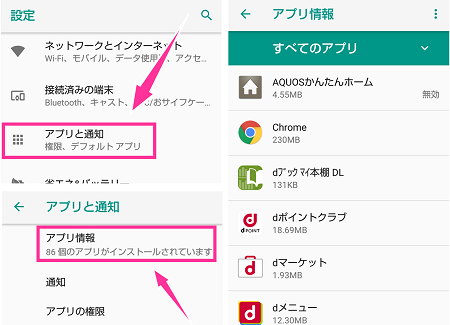
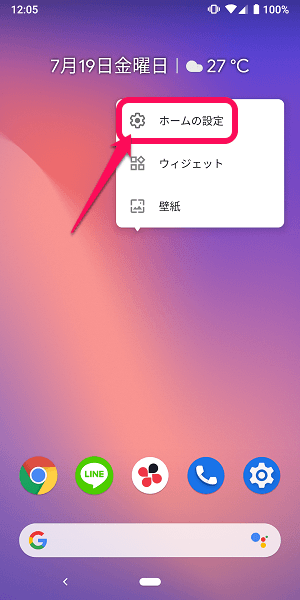
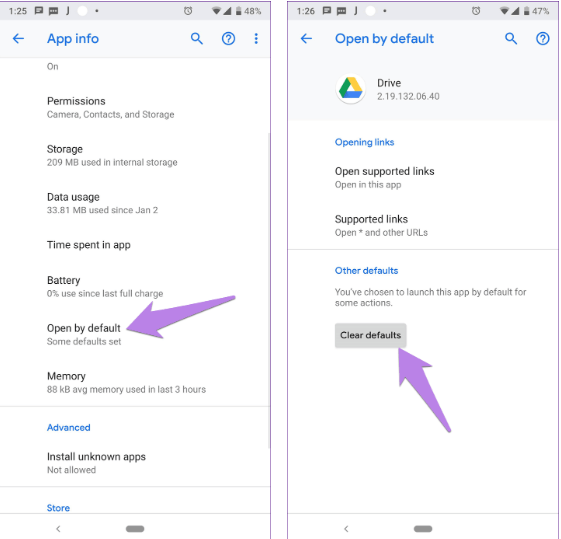
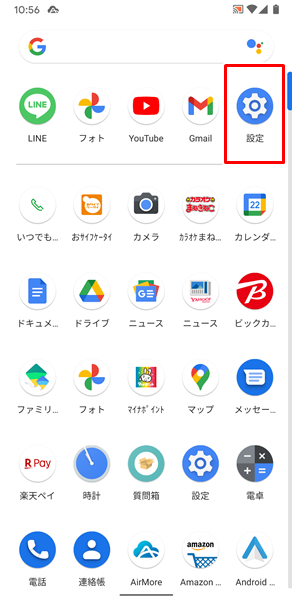
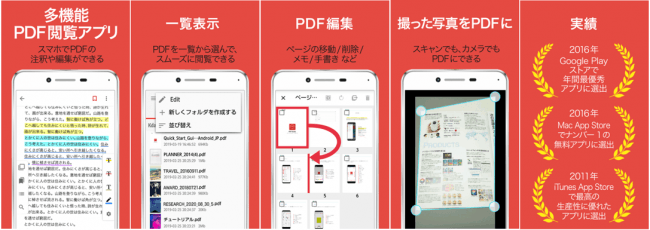
スマホ pdf アプリ 変更-Android で特定の URL を開くと、自動的にアプリが起動する場合がある。これは過去にアプリの設定を行ったことによるもの。では、このアプリの自動起動をどうすればいいのか、その解消法について解説していきます。 アプリに任せちゃえ作戦 です^^ その人その人のニーズに合わせたアプリが 多くなってきたので、小さいオツムの私でも スマホを使いこなせているようなもんです! というわけで、私も使っているpdf閲覧用 アプリやおすすめアプリを3つ ご紹介します^^
Android オススメのアプリ候補 を非表示にする方法 いつも使っているアプリが画面下やドロワーの一番上に優先して表示されるのをオフに 使い方 方法まとめサイト Usedoor
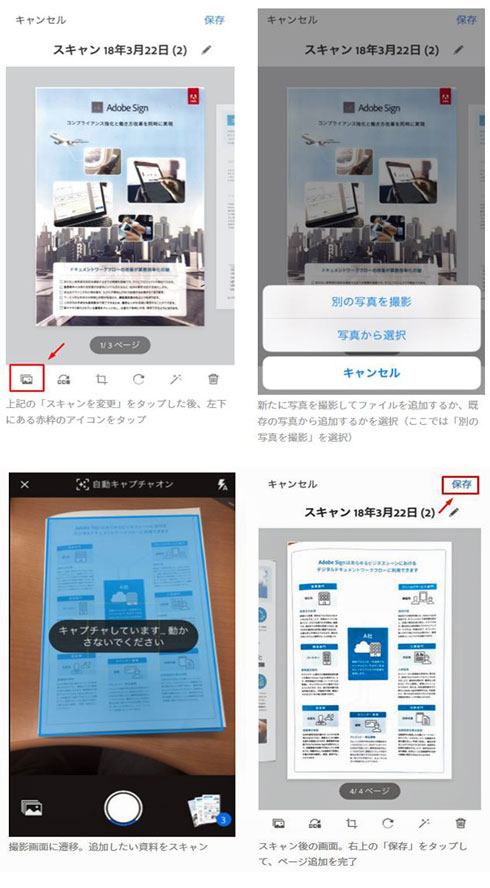
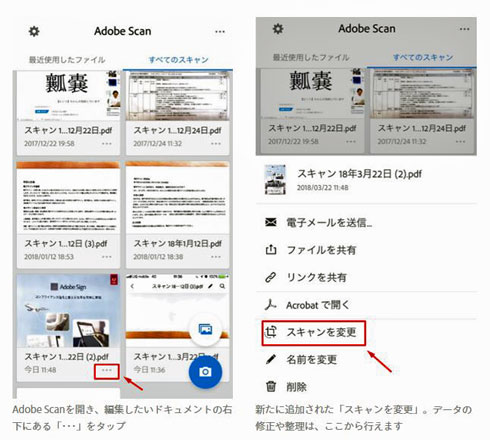
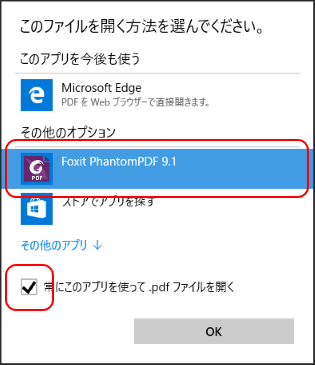
既定の PDF リーダーが別の製品に変更されてしまう 対象プログラム:Foxit PhantomPDF / Reader 対象OS:Windows 7 / 8 / 10 Foxit PhantomPDF / Reader を既定の PDF リーダーとして使用されている際、以下のような外部のプログラムやシステムの処理により、意図せず関連付けが変更されてしまう場合があります。12 一部のアプリ・サービスでは「Adobe Acrobat Reader DC」が必要;販売本数シェアNo1のAdobe Acrobatのスマホ向け無料 PDF アプリ では、 PDF の閲覧や編集、スキャン、電子署名が手軽に行えます。
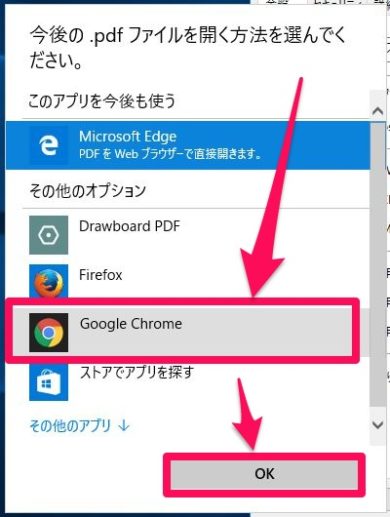
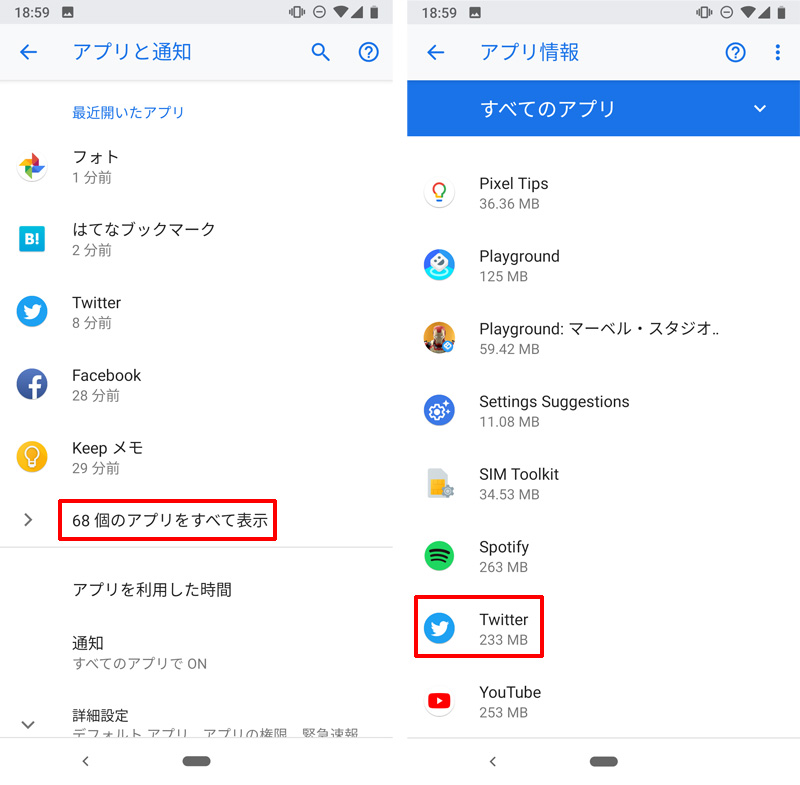
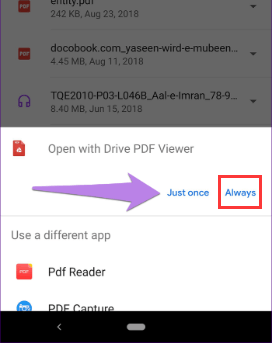
PDF ファイルを開くアプリは、Windows 10 の設定メニューから変更することができます。 設定メニューの開き方 はいくつかあります。 分からない方は Windwos 画面の右下の吹き出しアイコンをクリックすると、画面右に情報エリアが表示されるので、右下の解決方法が見つかりました! Google PDF Viewerアプリのデフォルトをクリアしてみてください。次の操作を行うことで、Android 4x5xでこれを実行できます。 設定> アプリ> すべてに移動します。 Google PDF Viewerアプリまで下にスクロールしてタップします。 androidのブラウザでpdf表示できない時の原因と解決方法画像解説 更新日:21年11月23日 どうも編集長の高米です。 今回はアンドロイドのブラウザでpdf表示できない時の対処法を画像を使って詳しく解説していきます。 もくじ 1 Android Chromeでアクセス
スマホ pdf アプリ 変更のギャラリー
各画像をクリックすると、ダウンロードまたは拡大表示できます
 |  |  |
 |  |  |
 |  | |
「スマホ pdf アプリ 変更」の画像ギャラリー、詳細は各画像をクリックしてください。
 |  | |
 |  |  |
 |  |  |
「スマホ pdf アプリ 変更」の画像ギャラリー、詳細は各画像をクリックしてください。
 |  |  |
 |  |  |
 |  |  |
「スマホ pdf アプリ 変更」の画像ギャラリー、詳細は各画像をクリックしてください。
|  |  |
 |  | |
 |  |  |
「スマホ pdf アプリ 変更」の画像ギャラリー、詳細は各画像をクリックしてください。
 |  |  |
 |  |  |
 |  |  |
「スマホ pdf アプリ 変更」の画像ギャラリー、詳細は各画像をクリックしてください。
 |  |  |
 |  |  |
 | |  |
「スマホ pdf アプリ 変更」の画像ギャラリー、詳細は各画像をクリックしてください。
 |  |  |
 |  |  |
 |  |  |
「スマホ pdf アプリ 変更」の画像ギャラリー、詳細は各画像をクリックしてください。
 |  | |
 |  |  |
 |  |  |
「スマホ pdf アプリ 変更」の画像ギャラリー、詳細は各画像をクリックしてください。
 |  |  |
 |  |  |
 |  |  |
「スマホ pdf アプリ 変更」の画像ギャラリー、詳細は各画像をクリックしてください。
 |  | |
 |  |  |
 | ||
「スマホ pdf アプリ 変更」の画像ギャラリー、詳細は各画像をクリックしてください。
 |  |  |
 |  | |
 |  |  |
「スマホ pdf アプリ 変更」の画像ギャラリー、詳細は各画像をクリックしてください。
 |  | |
 |  |
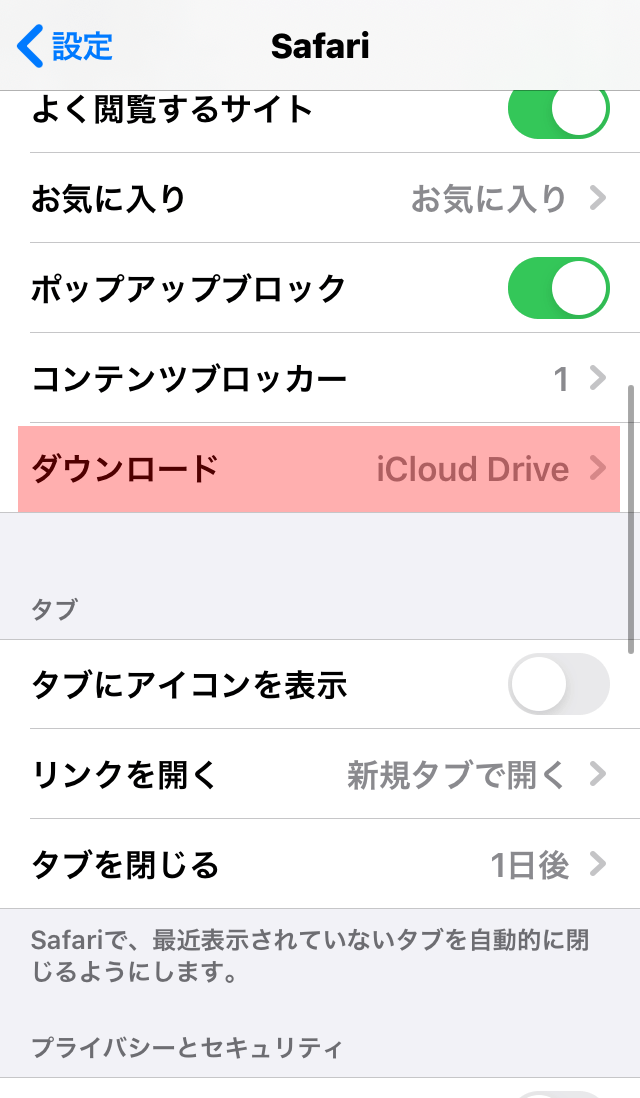
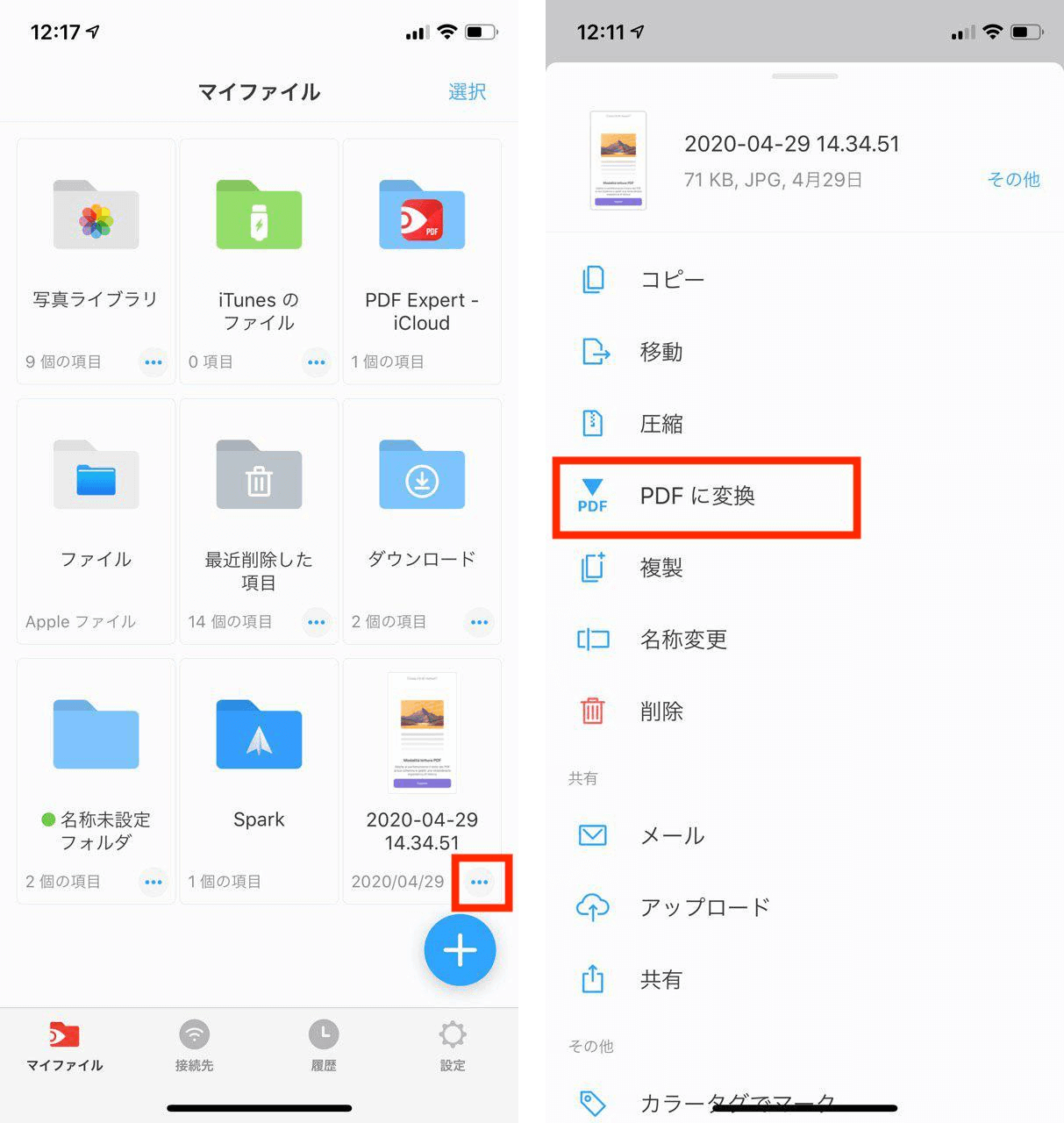
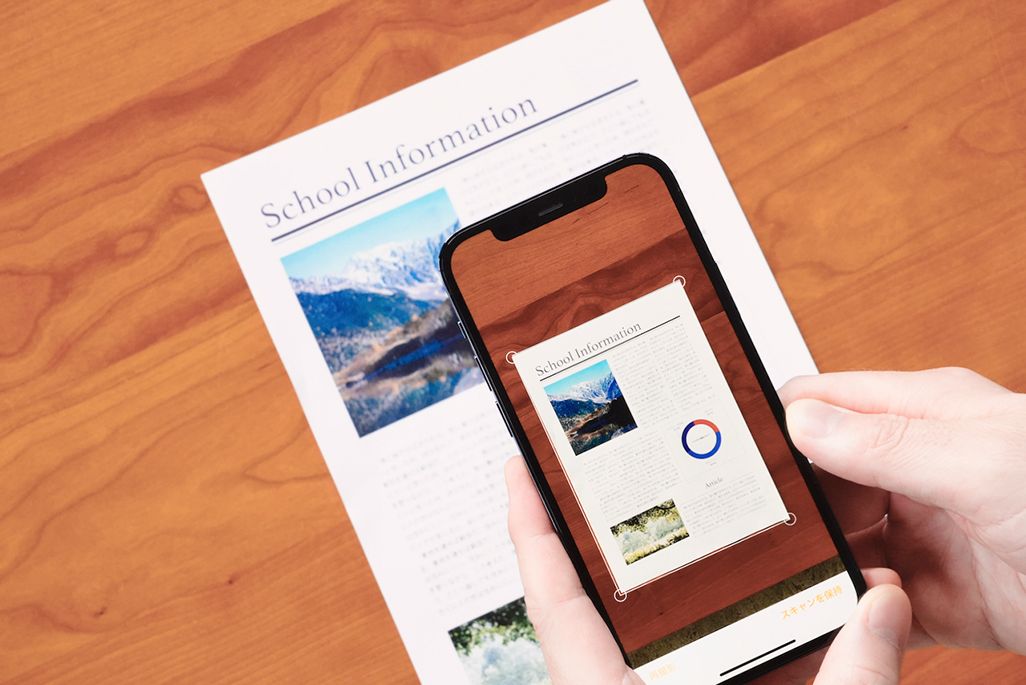
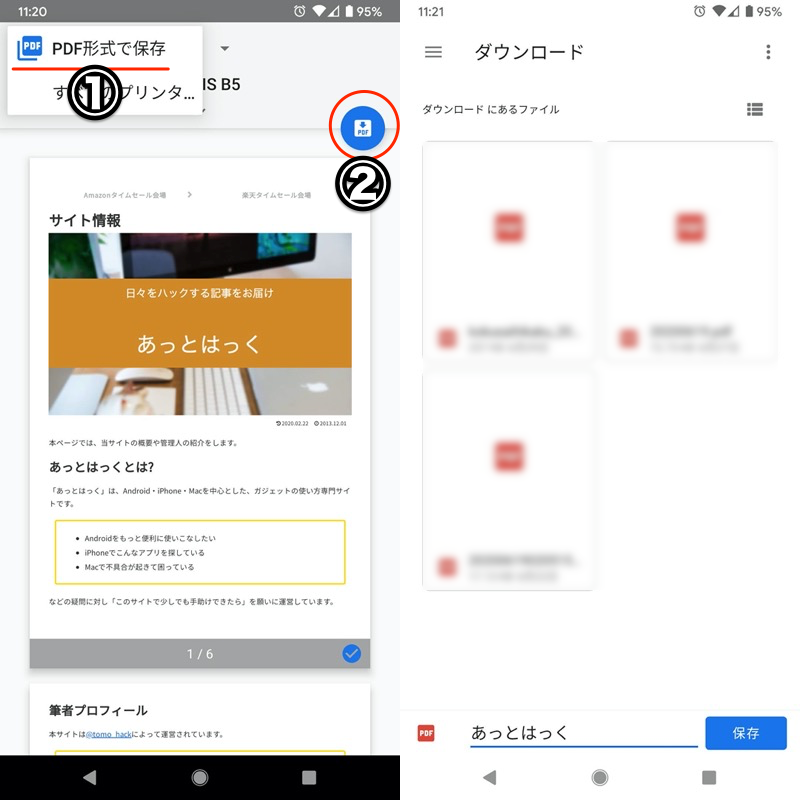
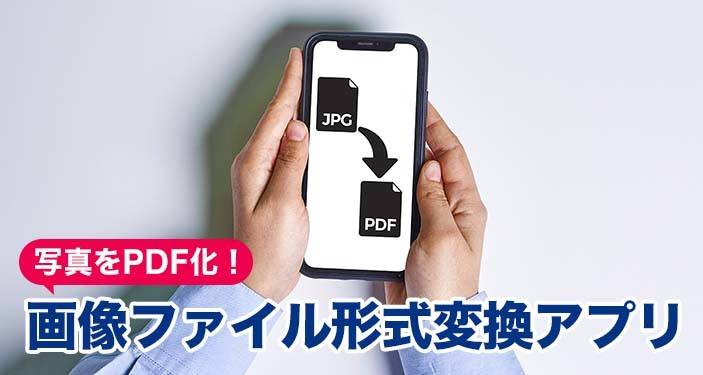
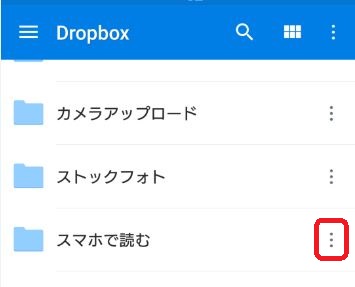
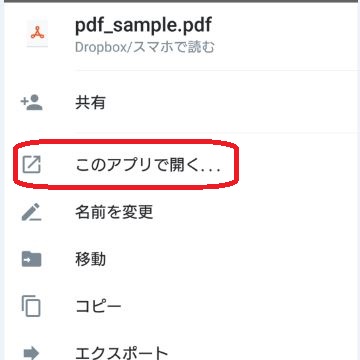
ダウンロードしたファイルの名前を変更する Android スマートフォンまたはタブレットで Chrome アプリ を開きます。 右上のその他アイコン ダウンロード をタップします。 今回はスマホで撮影した写真を簡単にPDFにする方法をご紹介します! 簡単にかつ綺麗にPDFを作成することが出来ますのでぜひ試してみてください。 目次 スマホで撮影した写真をPDFにする方法 まとめ スマホで撮影した写真をPDFにする方法 STEP1 DropBoxをインストール iPhoneを使っている方はApp


0 件のコメント:
コメントを投稿