
罫線の太さと画面表示について Word ワード 13基本講座
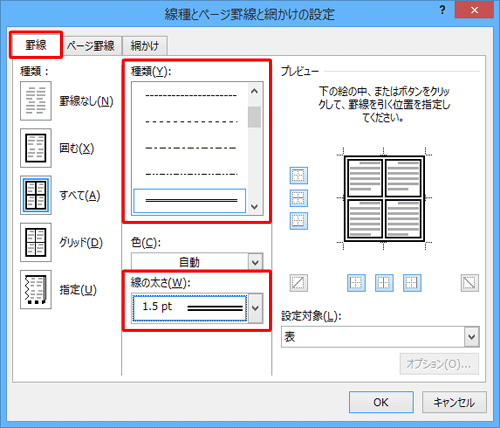
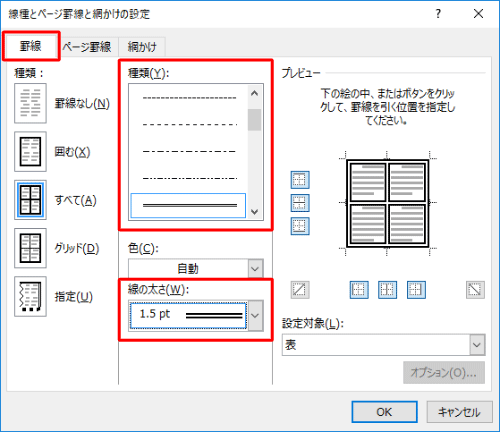
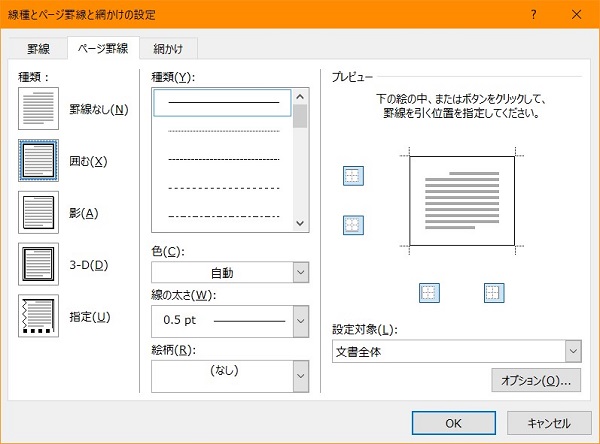
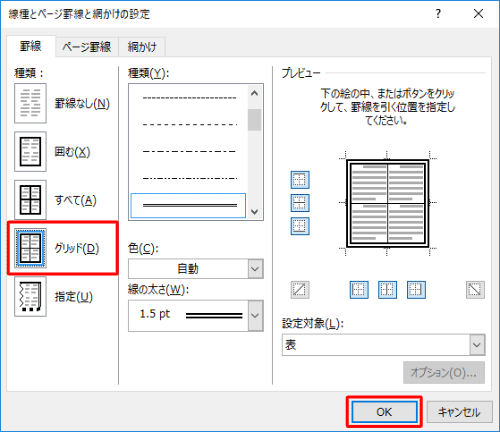
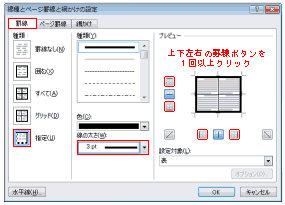
線の色、スタイル、または太さを変更することによって、線の外観を変更します。 Excel、Outlook、Word、または PowerPoint を使用している場合、定義済みのクイック スタイルを適用して、線のスタイルをすばやく変更できます。OfficeNote ワード03 > 『罫線』 > 「線種とページ罫線と網かけの設定」 > 表の罫線の太さや色を変更したい Q 表の罫線の太さや色を変更したい 作成した表の線をもっと太くしたり違う色にしたりするにはどうすれば良いのでしょうか?
ワード 表 罫線 太さ 確認
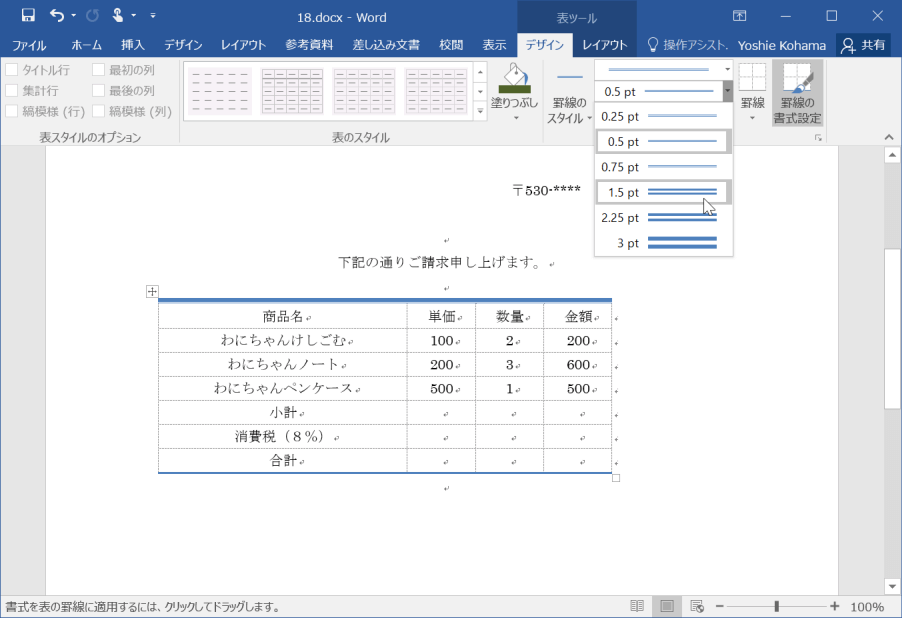
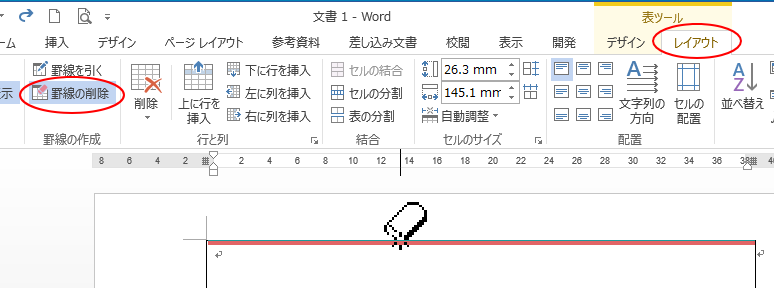
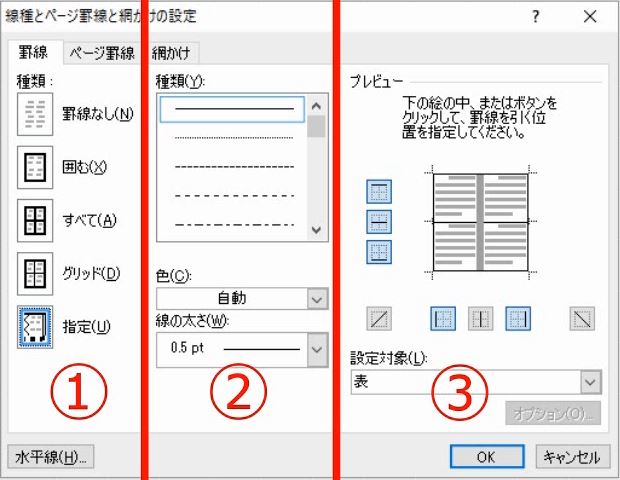
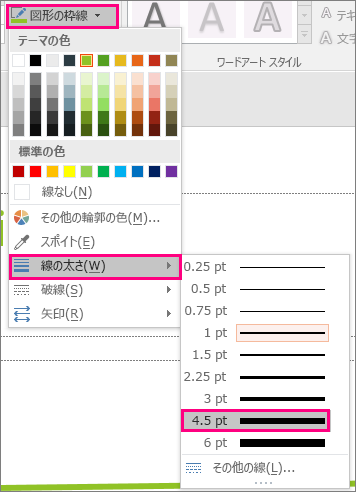
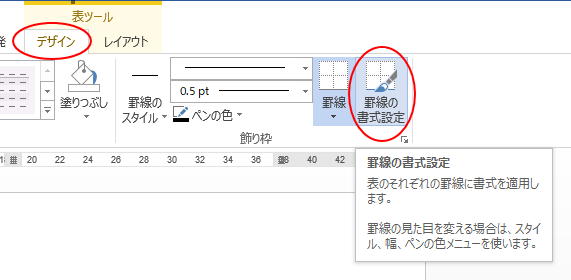
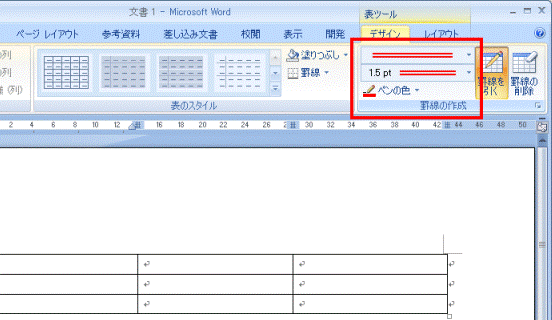
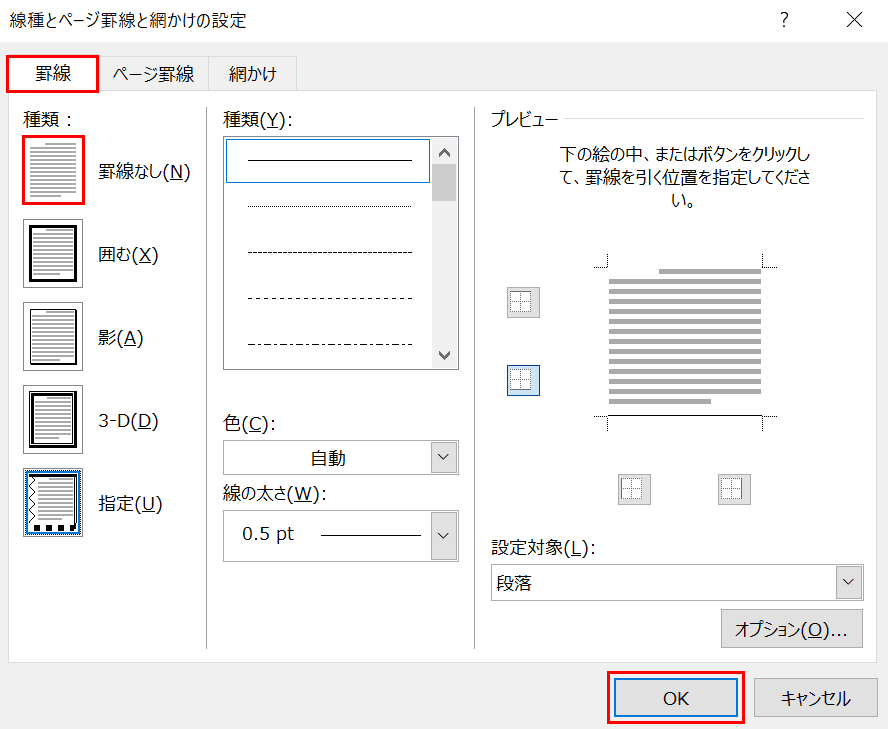
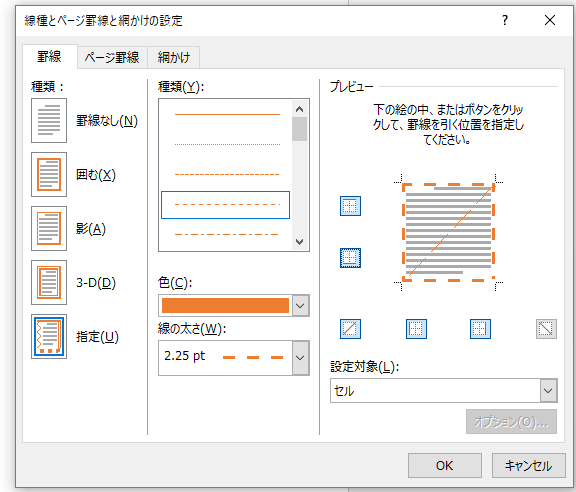
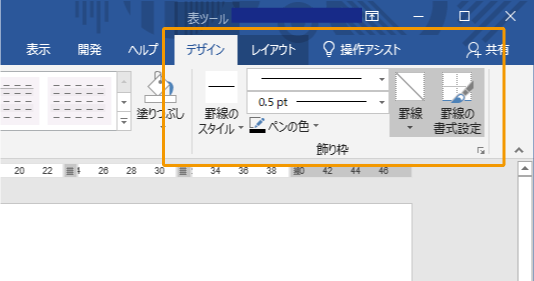
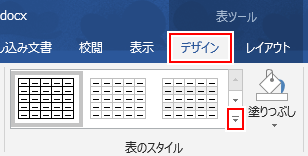
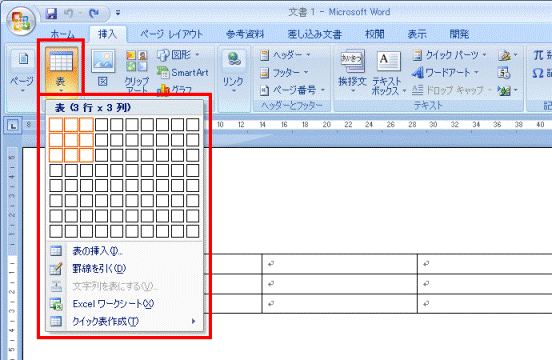
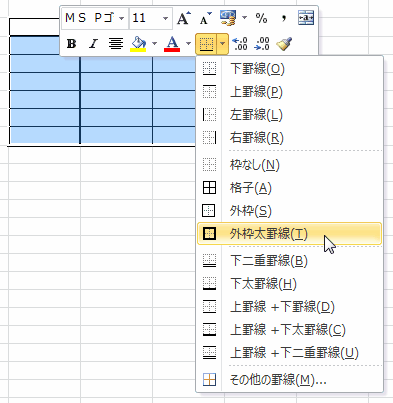
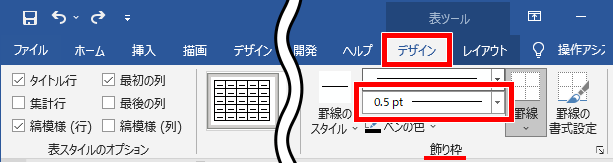
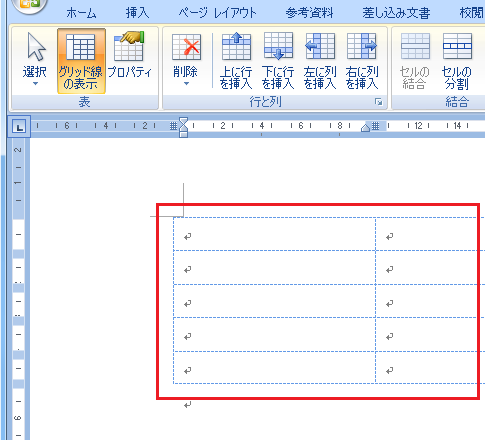
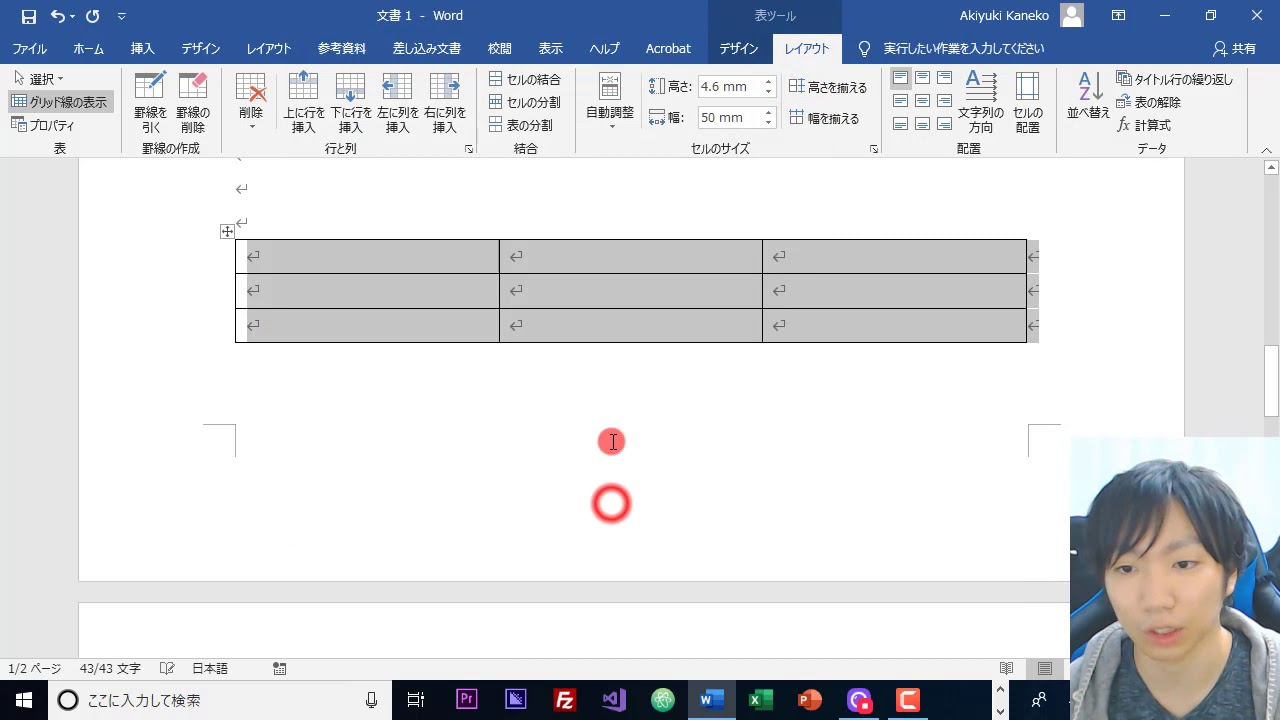
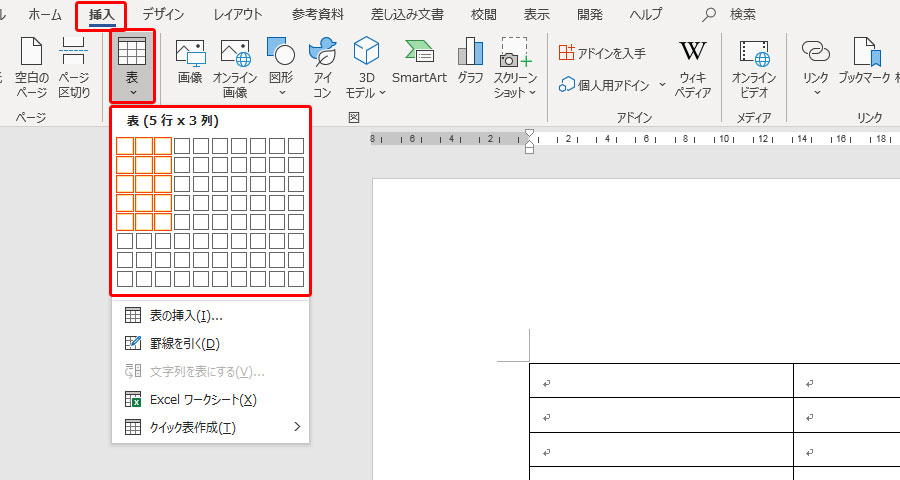
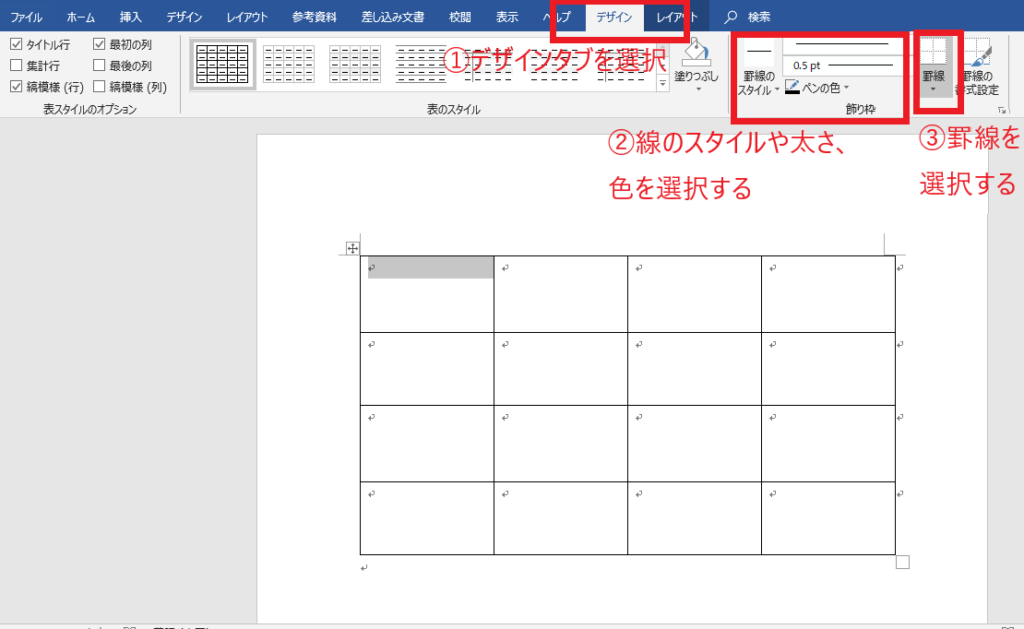
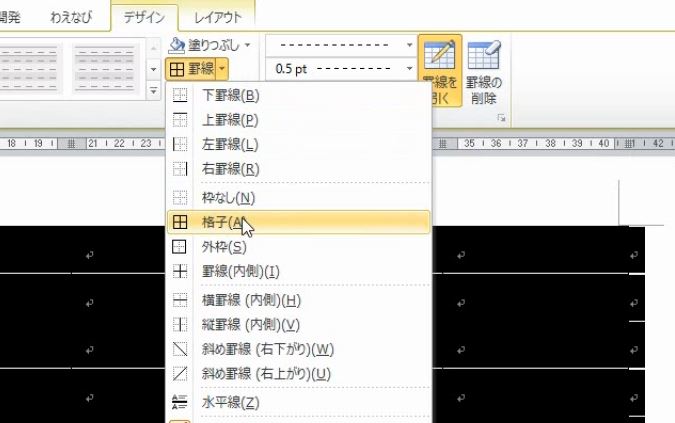
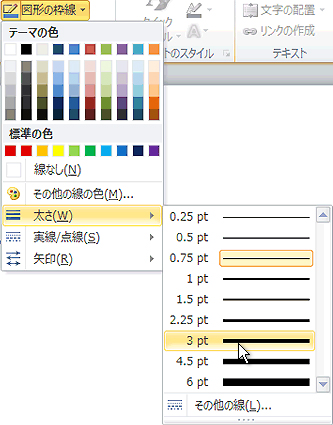
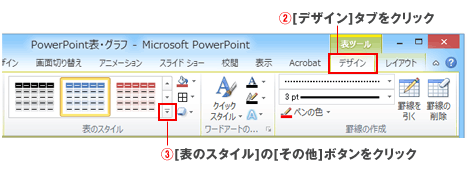
ワード 表 罫線 太さ 確認-表の行と列の数の希望のところでクリックを押すと確定され、スライドに反映されますよ。 PR WordPressで挫折しない学習方法を動画で公開中罫線を太さやスタイルを変更する 表を選択した状態にしたうえで、デザインタブの罫線の作成から、太さやワード10基本講座 » 表・罫線 » 表ツールリボンのデザインタブを選択し、「罫線の作成」グループで線の種類、太さ、色を選択します。 「罫線を引く」ボタンがonになっていると、マウスポインタが鉛筆の形状になりマウスで描画ができます。
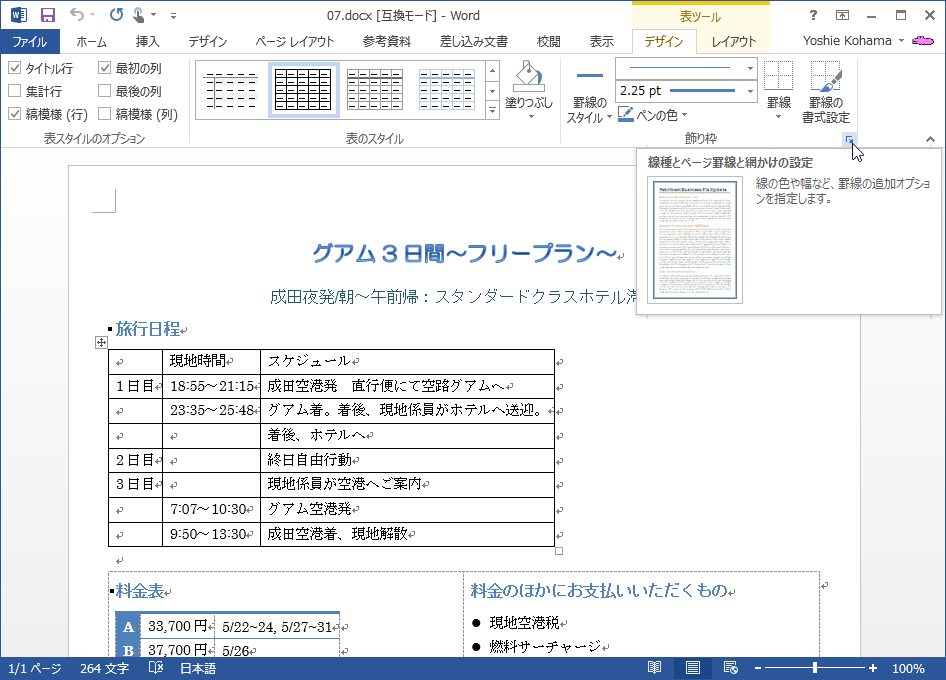
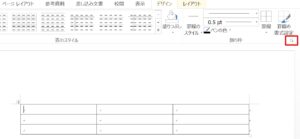
Word 13 表の変更 罫線のオプションを変更するには
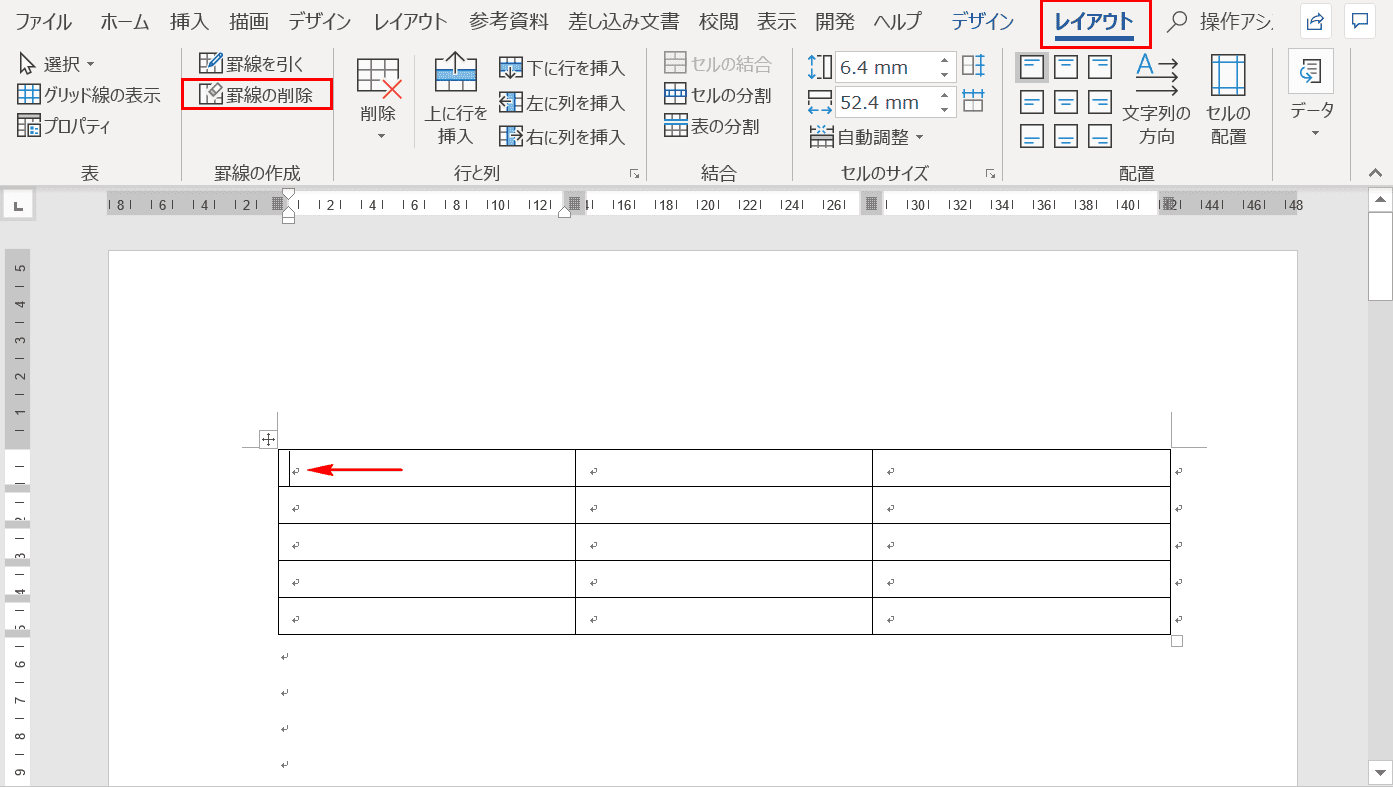
表のプロパティ テーブルアイコン⇒『表のプロパティ』 一般/詳細 ①表の幅:表全体の幅 ②表の高さ:表全体の高さ ③枠線:表の外枠の線の太さ ④配置:ブログ内の表の位置 ⑤枠線の色:枠線の色の変更 ⑥背景色:表全体の背景色の6画面上をマウスでドラッグすると、選択した太さの罫線が引けます。 7最初に引いた罫線を削除します。 8画面上に描画されている最初に引いた罫線をマウス操作(左クリック)で選択します。 8「表ツール レイアウト」タブへアクセスします。 WordPress(ワードプレス)のtable(テーブル)で作る簡単な表の作り方!枠線や色や幅まで付ける方法でした。 Classic Editorを使わう作り方とClassic Editorを使わないtableの作り方でした。 とっても簡単なのでぜひ一度挑戦してみてください♪ 毎日変動!
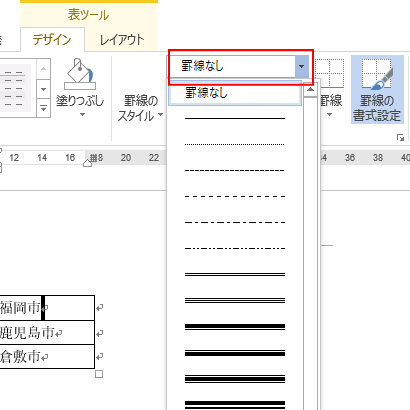
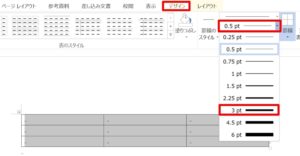
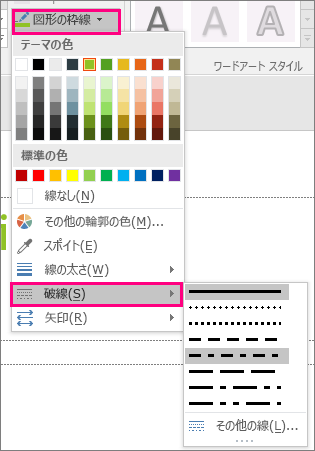
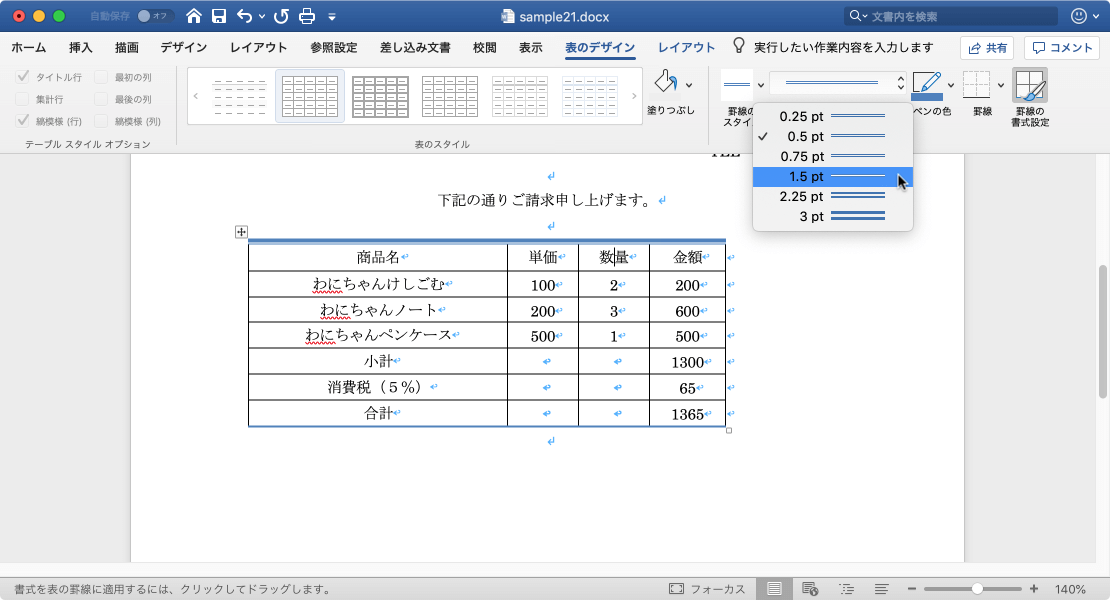
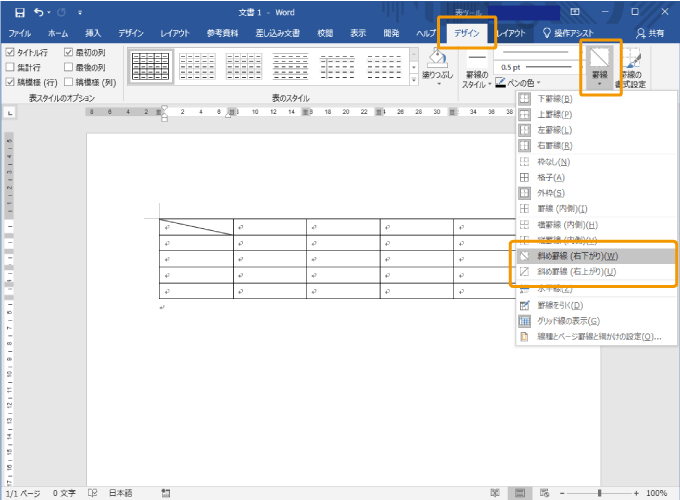
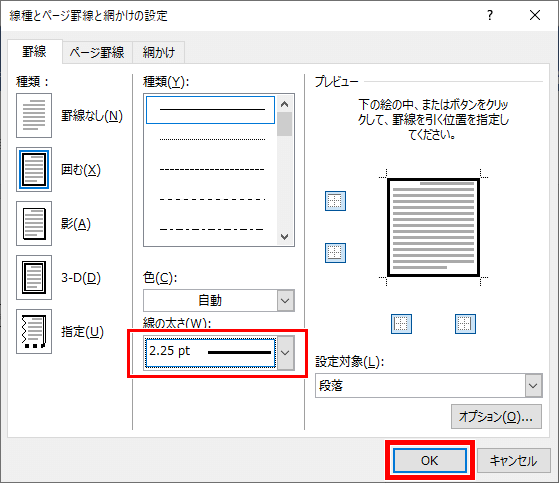
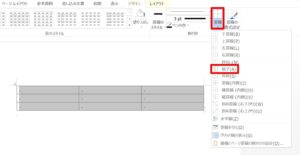
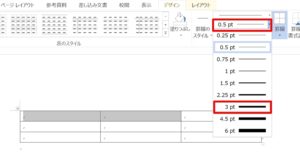
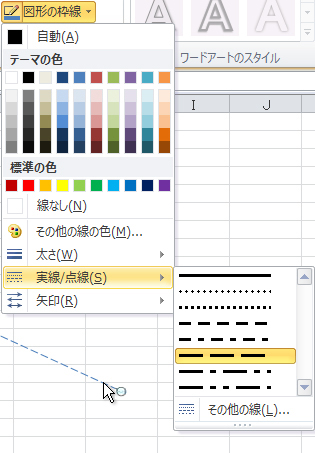
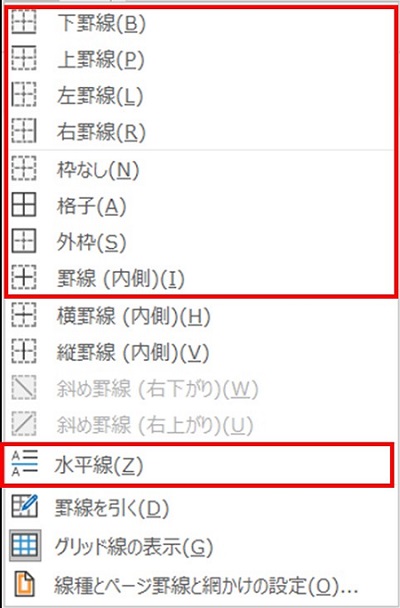
表の罫線の線種を一部だけ、「デザイン」タブの「罫線」から、簡単に変更することができます。 しかし、線の太さを設定した線種の変更はできますが、点線・波線・破線などはできません。 表の上だけ「3pt」の太線にしてみましょう。 1.表の一番上の affinger5&6で、表の枠線の太さを変更する方法の紹介です。 併せて、枠線のカラーの変更方法も解説していきます。 こんな人のお役に立てる記事です。 小豆affinger6で、表の枠 WordPressサイトにHTMLを使わずに表を設置する方法は3つ ビジュアルエディタ拡張プラグインAdvanced Editor Toolsの表作成機能を使う 手順①:Advanced Editor Toolsのインストール 手順②:表作成機能をエディターに追加 手順③:拡張されたビジュアルエディターで表
ワード 表 罫線 太さ 確認のギャラリー
各画像をクリックすると、ダウンロードまたは拡大表示できます
 |  |  |
 |  |  |
 |  |  |
「ワード 表 罫線 太さ 確認」の画像ギャラリー、詳細は各画像をクリックしてください。
 |  | |
 |  |  |
 |  |  |
「ワード 表 罫線 太さ 確認」の画像ギャラリー、詳細は各画像をクリックしてください。
 |  |  |
 |  |  |
 | ||
「ワード 表 罫線 太さ 確認」の画像ギャラリー、詳細は各画像をクリックしてください。
 |  | |
 | ||
 |  |  |
「ワード 表 罫線 太さ 確認」の画像ギャラリー、詳細は各画像をクリックしてください。
 |  |  |
 |  |  |
 |  |  |
「ワード 表 罫線 太さ 確認」の画像ギャラリー、詳細は各画像をクリックしてください。
 |  |  |
|  |  |
 |  |  |
「ワード 表 罫線 太さ 確認」の画像ギャラリー、詳細は各画像をクリックしてください。
 |  |  |
 |  |  |
 |  |  |
「ワード 表 罫線 太さ 確認」の画像ギャラリー、詳細は各画像をクリックしてください。
 |  |  |
 |  |  |
 |  | |
「ワード 表 罫線 太さ 確認」の画像ギャラリー、詳細は各画像をクリックしてください。
 |  |  |
 |  | |
 |  |  |
「ワード 表 罫線 太さ 確認」の画像ギャラリー、詳細は各画像をクリックしてください。
 |  |  |
 |  |  |
 | |  |
「ワード 表 罫線 太さ 確認」の画像ギャラリー、詳細は各画像をクリックしてください。
 |  |  |
 |  |  |
 |  |  |
「ワード 表 罫線 太さ 確認」の画像ギャラリー、詳細は各画像をクリックしてください。
 |  |  |
 |  |
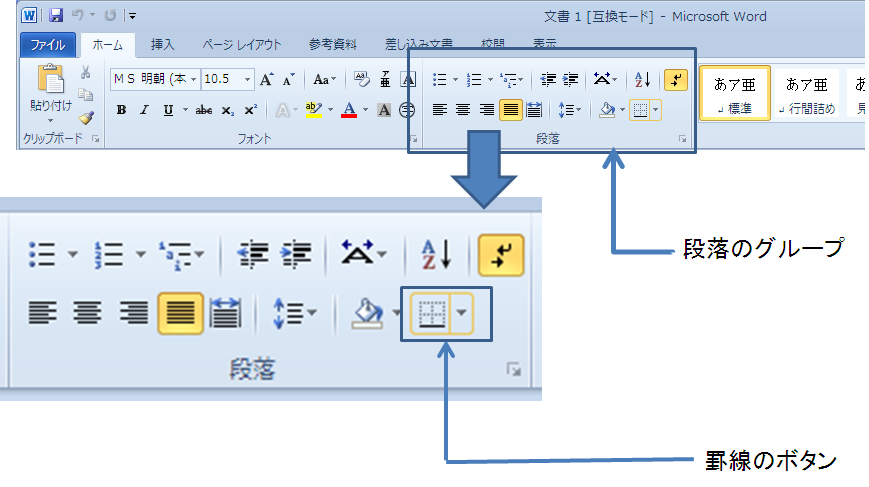
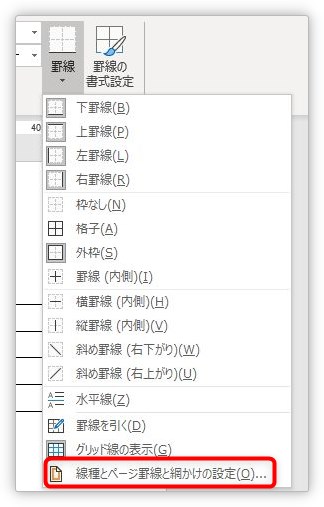
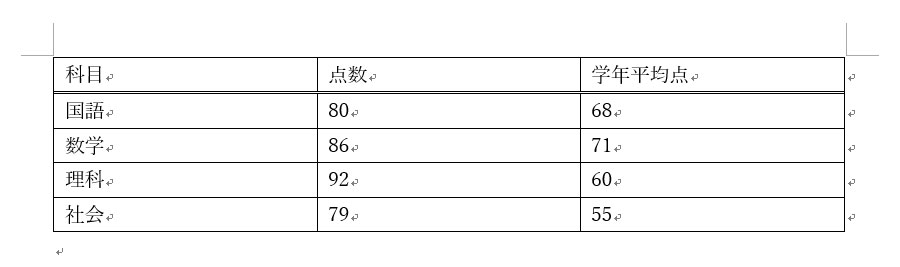
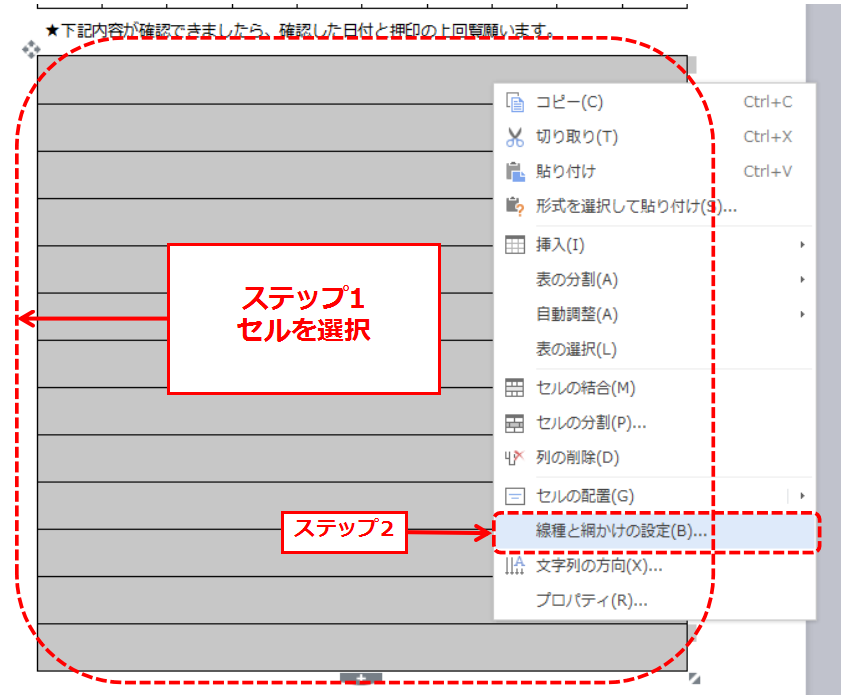
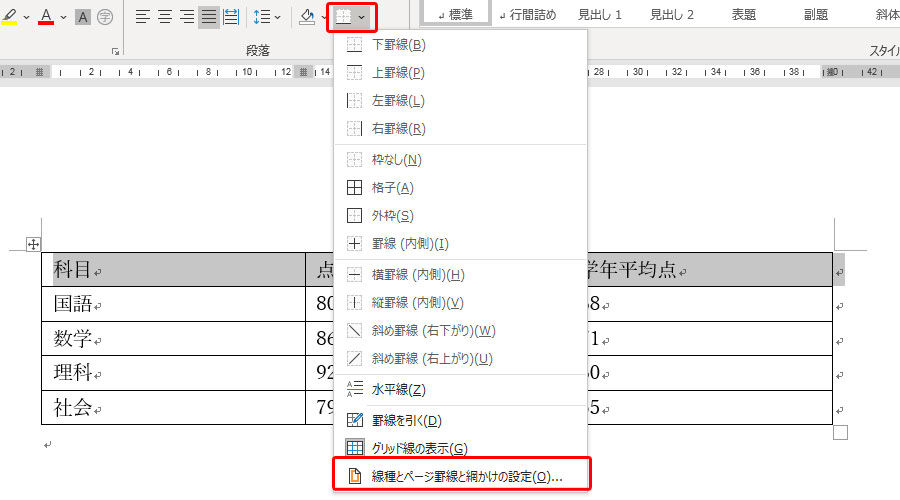
デスクトップPC(Windows7,64ビット)で,Word10を使用しています。 2行x3列の表を作り,その一つのセルを選択します。 そのセルには上下左右,4本の罫線があります。 この4本の罫線のそれぞれの太さを確認する(知る,調べる)方法をお教え下さい。 Word・ワード罫線を編集する 罫線の太さを太くする 罫線の太さを変えてみたいと思います。 ステップ1 「ホームタブ」→ 段落のところにある 「罫線の隣にある下向き三角」 をクリックしてみてください。 罫線の隣にある下向き三角の場所 ステップ2
Incoming Term: ワード 表 罫線 太さ 確認,


0 件のコメント:
コメントを投稿